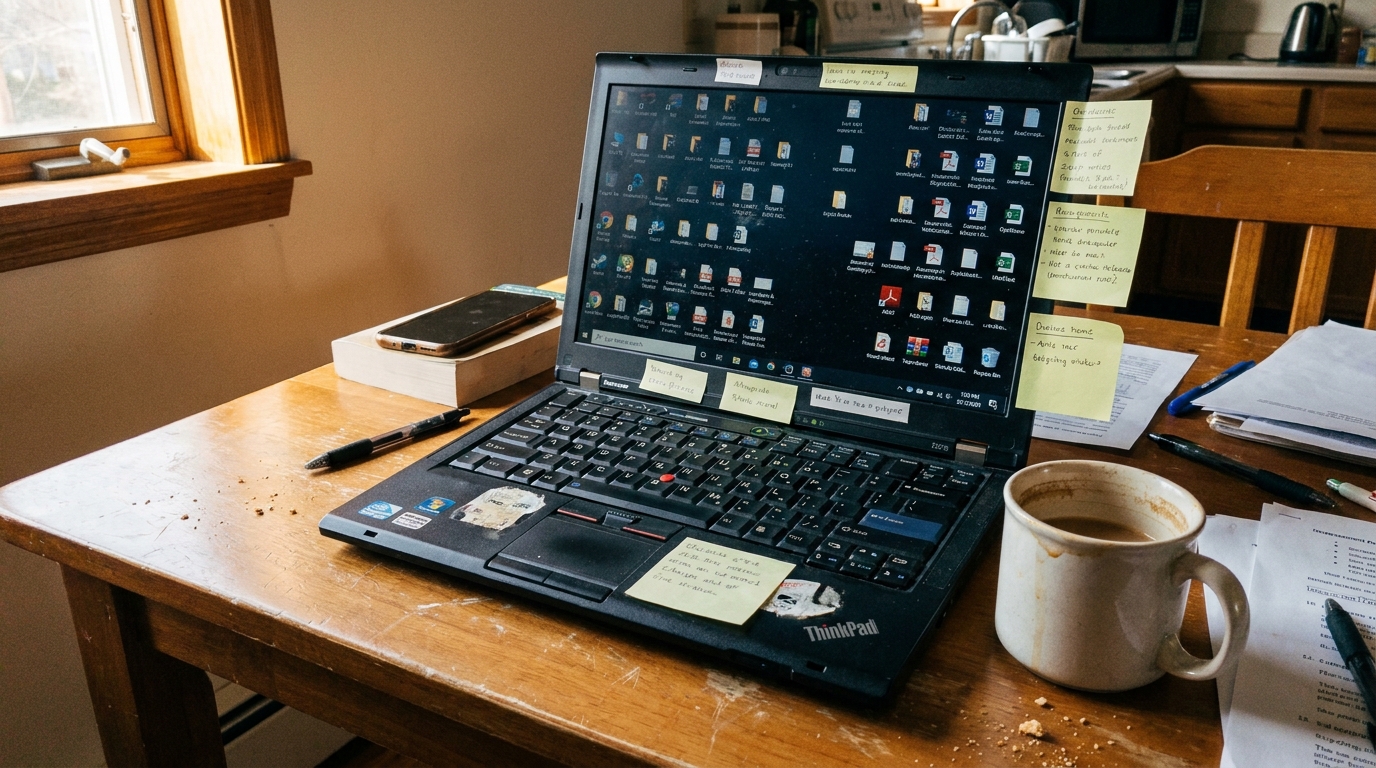
Imam Dell Latitude 7490 iz 2018. i dalje ga koristim kao sekundarni laptop za pisanje, email i remote SSH sesije. Windows 11 24H2 radi na njemu bolje nego na mom novom MacBook-u sa M3 (šalu na stranu, ali performanse su dovoljno dobre). Trick je u pravom setu optimizacija koje Microsoft ne govori.
Ovo NIJE “kako instalirati Windows 11 na nepodržanom hardveru” tutorial. To je već 1000 puta napisano. Ovo je kako natjerati Windows 11 da radi fluidno na hardveru koji Microsoft kaže da je prestar. Konkretno: stariji Intel i5/i7, 8 GB RAM-a (4-8 GB minimalno), SSD umjesto HDD-a, i grafička kartica koja podržava samo DirectX 10.
Moj setup
- Laptop: Dell Latitude 7490 (2018.)
- CPU: Intel Core i5-8350U (8. generacija, Kaby Lake R)
- RAM: 16 GB DDR4 (nadogradio sa 8 GB)
- Storage: Samsung 970 EVO Plus 500 GB NVMe
- GPU: Intel UHD Graphics 620 (integrirana)
- Display: 14” 1920x1080 IPS
- OS: Windows 11 24H2 Pro
Performanse: 5-8 sekundi boot, 12-15 sekundi do desktop-a sa svim startup programima, Chrome sa 15 tabova radi bez trzaja, VS Code + WSL2 radi OK za programiranje.
1. Rufus USB instalacija sa bypass za TPM 2.0
Ako vaš laptop nema TPM 2.0 (većina 2017. i ranije), koristite Rufus (besplatan, open source) za kreiranje bootabilnog USB-a:
- Skinite Windows 11 ISO sa microsoft.com
- Otvorite Rufus, izaberite USB stick (8 GB+)
- Izaberite ISO
- Kliknite “START” — Rufus će pitati za opcije:
- ✅ “Remove requirement for 4GB+ RAM, Secure Boot and TPM 2.0”
- ✅ “Remove requirement for an online Microsoft account”
- ✅ “Set regional options to the same values as the current user’s”
- Potvrdite, sačekajte 5-10 min
Boot sa USB-a, instalirajte. Microsoft nema službeni način da to blokira (još).
Upozorenje: Microsoft vas može upozoriti “PC ne ispunjava minimalne zahtjeve” tokom setup-a. To je samo upozorenje, ne blokira. Kliknite “I understand, continue”.
2. Prvi boot optimizacije
Odmah nakon instalacije, prije nego instalirate bilo šta:
a) Onemogućite Startup aplikacije
Settings → Apps → Startup:
- OneDrive: OFF
- Microsoft Edge: OFF
- Microsoft Teams: OFF
- Skype: OFF (ako ga imate)
- Anything from “Microsoft Corporation”: OFF osim ako vam treba
Za naprednije: Ctrl+Shift+Esc → Task Manager → Startup tab → Disable sve što ne treba.
b) Visual Effects → Best Performance
Desni klik na “This PC” → Properties → Advanced system settings → Performance Settings:
- Izaberite “Adjust for best performance”
- Ili ručno onemogućite: Animacije, Fade effects, Shadows pod tekstom, Smooth edges
To vraća desktop izgled iz Windows XP-a, ali Windows je brži za 20-30%.
c) Disable transparency i animations
Settings → Accessibility → Visual effects:
- ✅ Transparency effects: OFF
- ✅ Animation effects: OFF
d) Storage Sense
Settings → System → Storage → Storage Sense:
- ✅ Turn on
- Run: Every week
- Delete files in recycle bin: After 1 month
- Delete files in Downloads: After 1 month
Ovo automatski čisti disk bez vašeg diranja.
3. Servisi koje treba onemogućiti
Upozorenje: ovo je napredno, može srušiti Windows. Backup registry-ja prvo!
Win + R → services.msc → onemogućite ove servise (dvoklik → Startup type: Disabled):
| Servis | Zašto onemogućiti |
|---|---|
| SysMain (Superfetch) | Troši RAM, ne pomaže sa SSD-om |
| Windows Search Indexer | Troši CPU, indeksira non-stop |
| DiagTrack (Connected User Experiences) | Telemetrija, troši bandwidth |
| RemoteRegistry | Sigurnosni rizik, rijetko treba |
| Fax | Ako nemate fax |
| MapsBroker | Windows Maps, ne koristite |
| RetailDemo | Niste u prodavnici |
| WMPNetworkSvc | Windows Media Player sharing, rijetko |
Ne dirajte ako ne znate šta rade: Windows Update, Security Center, DHCP Client, DNS Client, TCP/IP NetBIOS Helper.
4. Snaga i performanse
a) Power plan
Win + R → powercfg.cpl → izaberite “High performance” (ili “Ultimate Performance” ako vidite opciju).
Za “Ultimate Performance” (skriven po defaultu):
powercfg -duplicatescheme e9a42b02-d5df-448d-aa00-03f14749eb61b) Disable hibernation (ako ne koristite)
powercfg -h offOvo briše hiberfil.sys (3-8 GB) i oslobađa disk.
c) Disable paging file (ako imate 16+ GB RAM-a)
Samo ako imate 16+ GB RAM-a i ne koristite aplikacije koje trebaju više.
Win + R → sysdm.cpl → Advanced → Performance Settings → Advanced → Virtual memory → Change → “No paging file”.
Upozorenje: Ovo može srušiti neke igre ili Photoshop. Probajte pa ako radi, ostavite.
5. Browser optimizacija
Chrome je RAM-žderač. Na 8 GB laptopu, imate 2-3 GB slobodno nakon Windows-a. Edge je bolji:
- Edge: Manje RAM-a od Chrome-a (10-30%), bolji battery life, “Sleeping Tabs” automatski pauzira tabove
- Chrome: Više ekstenzija, bolji dev tools
- Firefox: Najmanje RAM-a po tabu, kontrola
Preporuka za stari hardver: Edge sa “Sleeping Tabs” + “Efficiency mode” uključenim.
6. Čišćenje od bloatware-a
Windows 11 ima 15+ unaprijed instaliranih aplikacija koje ne koristite:
PowerShell (kao Admin):
# Ukloni sve "Apps" koje ne trebate
Get-AppxPackage *clipchamp* | Remove-AppxPackage
Get-AppxPackage *teams* | Remove-AppxPackage
Get-AppxPackage *bingnews* | Remove-AppxPackage
Get-AppxPackage *bingsports* | Remove-AppxPackage
Get-AppxPackage *bingsweather* | Remove-AppxPackage
Get-AppxPackage *gethelp* | Remove-AppxPackage
Get-AppxPackage *officehub* | Remove-AppxPackage
Get-AppxPackage *solitaire* | Remove-AppxPackage
Get-AppxPackage *feedbackhub* | Remove-AppxPackage
Get-AppxPackage *xbox* | Remove-AppxPackage
Get-AppxPackage *zune* | Remove-AppxPackage
Za OneDrive (opcionalno, ja ga držim):
taskkill /f /im OneDrive.exe
%SystemRoot%\System32\OneDriveSetup.exe /uninstall
7. Driver-i
Microsoft Windows Update instalira generičke driver-e. Specifični driver-i od proizvođača su bolji:
- Dell: https://www.dell.com/support (unesite service tag)
- Lenovo/ThinkPad: https://support.lenovo.com
- HP: https://support.hp.com
- ASUS: https://www.asus.com/support
- Acer: https://www.acer.com/ac/en/US/support
Skinite: Chipset driver, Audio, Network (WiFi + Ethernet), Bluetooth, Touchpad, VGA (ako imate dedicated GPU), Intel ME.
8. Specifični problemi
Problem: “This PC doesn’t meet Windows 11 requirements” watermark
Rješenje: Registry hack (ali riskantno, može blokirati update):
Windows Registry Editor Version 5.00

[HKEY_LOCAL_MACHINE\SYSTEM\CurrentControlSet\Control\FeatureManagement\Overrides\4\586666]
"EnabledState"=dword:00000003
"EnabledStateOptions"=dword:00000000
"Variant"=dword:00000000
"VariantPayload"=dword:00000000
"VariantPayloadKind"=dword:00000000
Bez restarta nestaje. Ako imate, sretno.
Problem: Laptop se pregrijava
Rješenje: Očistite prašinu iz ventilatora, zamijenite termalnu pastu (Arctic MX-4, €8), koristite laptop cooler pad (€15-30).
Problem: Baterija se brzo prazni
Rješenje:
- Battery Saver (Settings → System → Battery)
- Edge sa “Sleeping Tabs”
- Power plan: “Balanced” umjesto “High performance”
- Smanjite brightness na 50%
- Onemogućite WiFi/Bluetooth kada ne treba
Problem: Bloatware se vraća nakon Windows Update
Rješenje: Koristite Windows10Debloater (GitHub) ili O&O ShutUp10++ (besplatan) za trajno uklanjanje.
9. Alternative koje vrijedi razmotriti
Ako Windows 11 nikako ne radi dobro na vašem laptopu:
Linux: Bolji za stari hardver. Pogledajte naš Linux na starom laptopu vodič.
ChromeOS Flex: Lightweight, ali ne podržava sve aplikacije.
Windows 10 LTSC: Bez bloatware-a, 5+ godina podrške, ali teže doći do instalacijskog fajla.
10. Kada je stari laptop DOISTA prestar
Bez obzira na optimizaciju, neke stvari ne možete popraviti:
- 4 GB RAM-a ili manje: Windows 11 treba minimum. Dodajte RAM ako možete.
- HDD umjesto SSD-a: 100x sporije, nemojte pokušavati. SSD je nužan (Samsung 870 EVO 500 GB = €35).
- 32-bit CPU: Windows 11 zahtijeva 64-bit. Ne možete.
- Bez UEFI: Trebate legacy install, komplikovano.
Ako imate nešto od ovoga — laptop je doista prestar, vrijeme je za novi. Ali ako imate SSD + 8+ GB RAM-a + 64-bit CPU — Windows 11 radi.
Konkretna očekivanja
Sa 8 GB RAM-a, SSD, i5-8250U:
- Chrome sa 8-10 tabova: OK
- Office: savršeno
- Video pozivi (Zoom, Teams): 720p OK, 1080p trza
- Photoshop (manji fajlovi): OK
- VS Code + WSL2: OK
- Video editing (Premiere): NE, presporo
Sa 16 GB RAM-a, SSD, i7:
- Chrome sa 20+ tabova: OK
- VS Code + Docker + WSL2: OK
- Lightroom: solidno
- Video editing 1080p: sporo ali radi
Sa 32 GB RAM-a (overkill za stari laptop, ali može):
- Sve radi kao nov laptop
- Ali CPU je i dalje bottleneck
Završna preporuka
Imam Dell Latitude 7490 već 6 godina. Uz optimizacije koje sam opisao, radi kao da je nov. Kada konačno crkne (za 2-3 godine), zamijenit ću ga sa sljedećom generacijom ThinkPad-a ili Framework Laptop-a.
Ali do tada — Windows 11 na starom hardveru je realna opcija. Samo trebate:
- SSD (ako nemate)
- Minimum 8 GB RAM-a (16 GB idealno)
- Ovo 8 koraka optimizacije
- Strpljenje za setup (1-2 sata)
Ne bacajte laptop. Produžite mu život za 2-3 godine. I uštedite €800+ koje biste potrošili na novi.
Prijavi se da ostavi komentar.
Registracija je besplatna putem Google računa.